

- 기본적으로 지원되는 모델 워크플로우
- 커스텀 노드의 예시 워크플로우
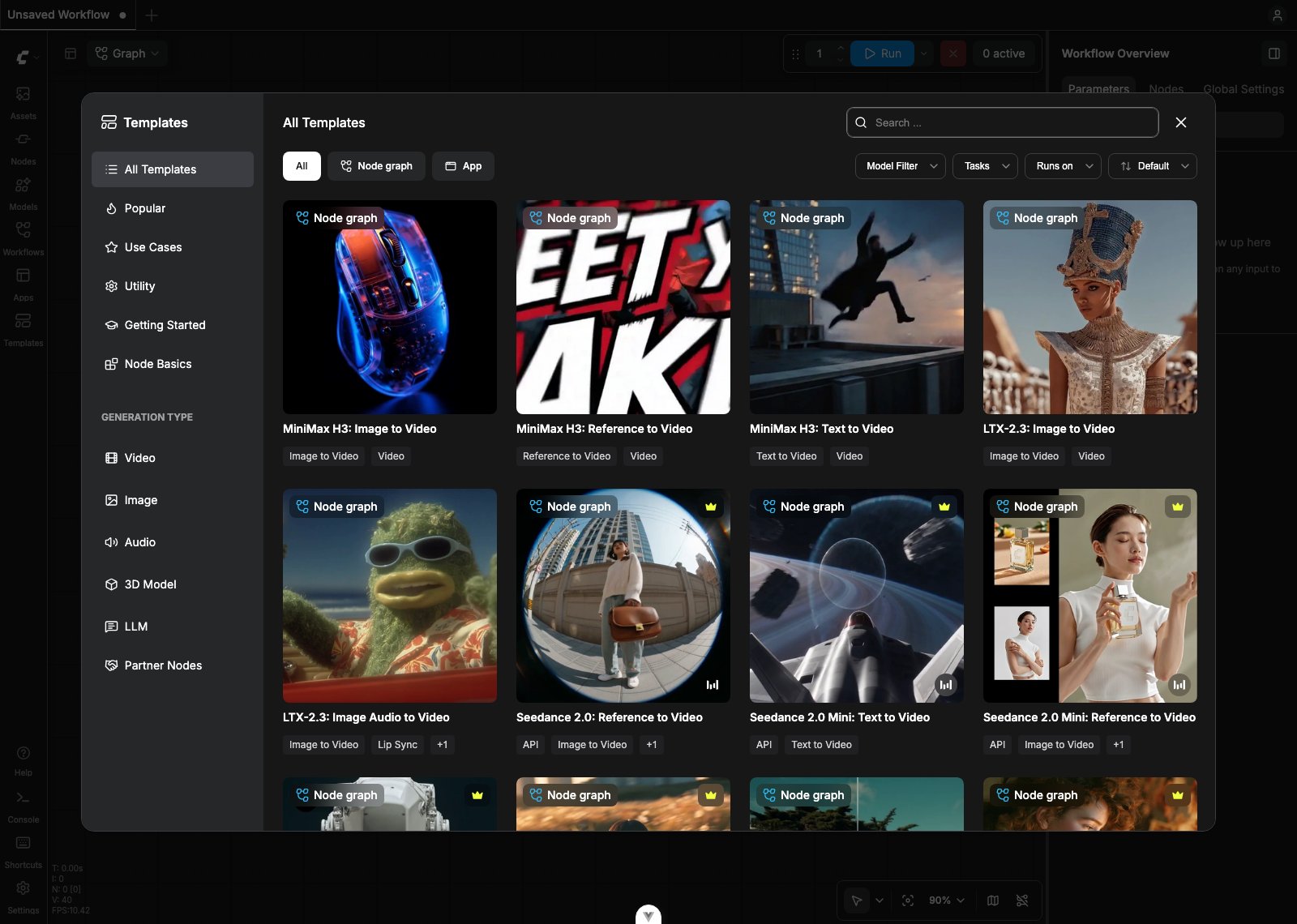
ComfyUI에서 템플릿 열기 방법
사이드바의 템플릿 아이콘을 클릭해 워크플로우 템플릿을 열어보세요. 메뉴 워크플로우 → 워크플로우 템플릿 둘러보기에서도 열 수 있습니다.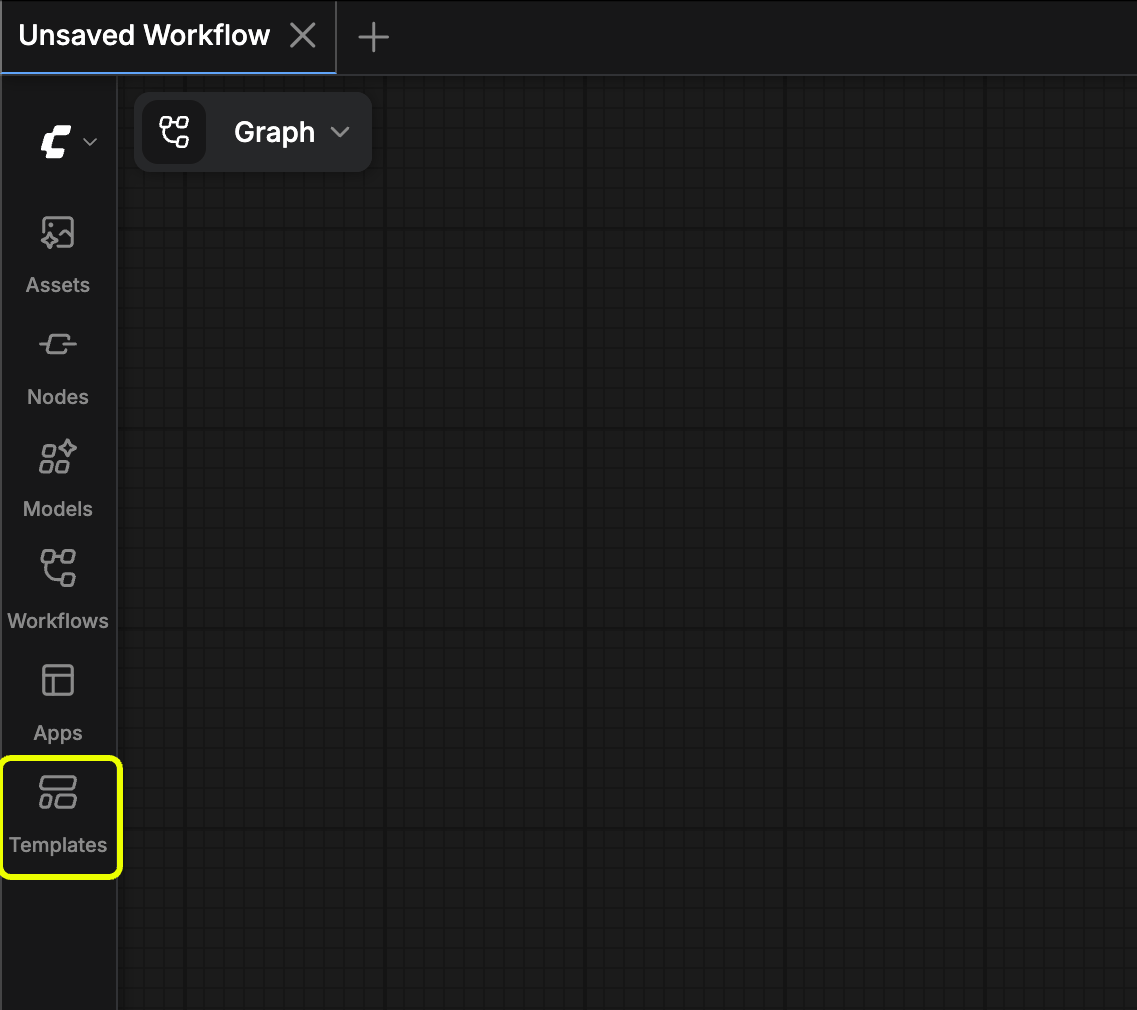
템플릿 사용 방법
- 템플릿 로드하기: 로드하고 싶은 템플릿을 클릭해 워크플로우를 불러오세요.
- 모델 다운로드하기: 템플릿을 로드할 때 ComfyUI는 필요한 모든 모델 파일이 있는지 자동으로 확인합니다. 누락된 것이 있으면 모델을 다운로드하라는 알림이 표시됩니다.
- 워크플로우 실행하기: 모델, 입력 이미지, 프롬프트 등 모든 요구사항이 준비되면, 실행 버튼을 클릭해 워크플로우를 시작하세요.
모델 저장 위치
각 워크플로 템플릿에는 필요한 모델 링크가 포함되어 있습니다. 처음 사용할 때 파일이 없으면 예전처럼 단독 Missing Models 대화 상자가 뜨지 않습니다. 대신 다음처럼 동작합니다.- 관련 로더 노드가 캔버스에서 빨간색으로 강조됩니다.
- N errors found 같은 배너와 View details가 나타납니다.
- 자세한 목록은 오른쪽 패널 오류 탭의 Setup required 아래 Missing Models에 열립니다.
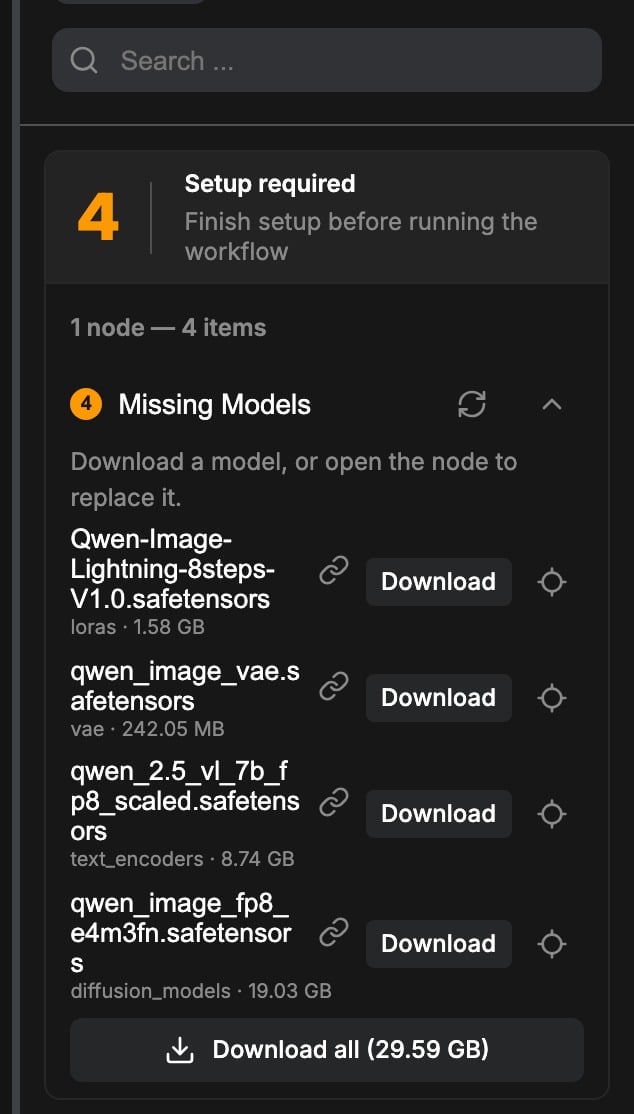
- 데스크톱: Download / Download all로 올바른
ComfyUI/models/…폴더에 저장합니다. - 셀프 호스트 브라우저: URL이 있으면 브라우저 다운로드가 시작됩니다. 각 파일을 해당 폴더에 두세요. 스크린샷의 Qwen Image 예:
ComfyUI/models/diffusion_models 바로 아래).
이미 하위 폴더에 있다면 안내를 닫고 로더 노드에서 그 파일을 선택하면 됩니다.
모델 링크가 어떻게 내장되는지 궁금하시다면, 노드의 properties 아래에 models 필드를 추가합니다. 다음은 모델 정보가 내장된 DualCLIPLoader 노드의 전체 코드 조각입니다:
properties 내부의 models 필드에는 name, url, directory가 포함됩니다.
name: 모델 파일 이름url: 파일의 직접 다운로드 링크 (저장소 페이지가 아님)directory:ComfyUI/models아래의 어느 하위 폴더에 파일을 저장할지, 예를 들어vae는ComfyUI/models/vae를 의미함
.safetensors나 .sft와 같은 안전한 형식이어야 합니다. .gguf와 같은 형식은 안전하지 않은 것으로 간주되며, 내장될 경우 안전하지 않은 것으로 표시되고 링크가 보이지 않습니다.
이 도구를 사용해 워크플로우 템플릿의 모델 정보를 편집할 수 있습니다. 현재 @ComfyUI-Wiki는 기본 노드에만 지원을 추가하고 있습니다.
템플릿을 업데이트하려면?
템플릿은 별도의 종속성인comfyui-workflow-templates로 관리되고 업데이트됩니다.
ComfyUI를 업데이트한 후 문서나 새로 발표된 템플릿이 보이지 않는다면, 해당 종속성을 업데이트해야 할 수 있습니다. 버전은 ComfyUI/requirements.txt에서 확인할 수 있습니다.
일반적으로 ComfyUI를 업데이트할 때 다음 세 가지 종속성을 함께 업그레이드할 수 있습니다:
ComfyUI 리포지토리에 템플릿을 기여하려면?
모든 템플릿은 workflow_templates 리포지토리에 호스팅됩니다. PR을 제출해 템플릿을 기여할 수 있습니다. 공식 템플릿의 경우 다음 사항을 요구합니다:- 제3자 노드를 사용하지 마세요 (노드가 없는 사용자를 위해 추가 설치를 피하기 위함).
- 템플릿은 기존 템플릿과 중복되지 않고 지원되는 모델 기능을 타겟으로 해야 합니다.
- 리포지토리에 이슈를 열어 질문을 남길 수 있습니다.
커스텀 노드 템플릿
커스텀 노드 작성자가 템플릿과 예시 워크플로우를 제공한다면, 템플릿 브라우저에서도 이를 찾을 수 있습니다. 일반적으로 노드 이름을 따온 카테고리를 찾아 모든 템플릿을 찾을 수 있습니다. 커스텀 노드 작성자라면, 현재templates 폴더 아래 한 단계의 디렉터리만 지원되고(중첩된 하위 디렉터리는 지원되지 않음), JSON 형식의 템플릿만 지원된다는 점을 유의하세요.