

- 1 つのモデルで生成と編集: 同じ重みがテキストから画像へのプロンプトと編集指示の両方に対応するため、ワークフローでチェックポイントを切り替える必要がありません
- ネイティブ 2K 出力: 小さい結果をアップスケーリングするのではなく、最大 2048x2048 で直接生成できます
- プロフェッショナルなタイポグラフィ: 高密度の小さなテキストや複雑なレイアウトも維持されるため、インフォグラフィック、スライド、UI モックアップ、ポスター、パッケージデザインに適しています
- アルファチャンネルのサポート: VAE が 4 つのチャンネルを持つため、透明な背景の画像を直接生成および編集でき、後から切り抜く必要がありません
- マルチ画像編集: 参照画像はスロットの順序でテキストエンコーダーに結合されます。ノードは
image_1からimage_16までのスロットを公開しており、プロンプトはインデックスでそれらを参照します。たとえばimage_1は<image1>と記述します - ローカル編集: 変更したいオブジェクトや領域を記述すると、画像の残りの部分は保持されます
Qwen-Image-2.1 ワークフロー
Qwen Image 2.1 テキストから画像へ
選択したアスペクト比とメガピクセル数に合わせて、テキストプロンプトから画像を生成します。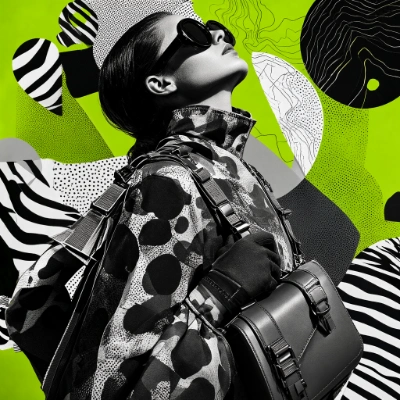
ワークフローをダウンロード
JSON をダウンロードするか、テンプレートライブラリで「Qwen-Image-2.1」を検索してください
Comfy Cloud で実行
セットアップ不要で ComfyUI をオンライン実行
Qwen Image 2.1 画像編集
指示に従って画像を編集します。編集にソース画像にないコンテンツが必要な場合は、参照画像を追加してください。たとえば、2 枚目の写真の衣服を 1 枚目の人物に着せる場合などです。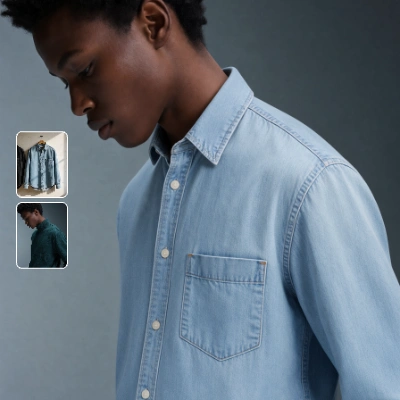
ワークフローをダウンロード
JSON をダウンロードするか、テンプレートライブラリで「Qwen-Image-2.1」を検索してください
Comfy Cloud で実行
セットアップ不要で ComfyUI をオンライン実行
LoadImage ノードにアップロードしてください:
portrait_model_denim.png
LoadImage ノード 470 · portrait_model_denim.pngclothing_light_blue_denim_shirt.png
LoadImage ノード 475 · clothing_light_blue_denim_shirt.png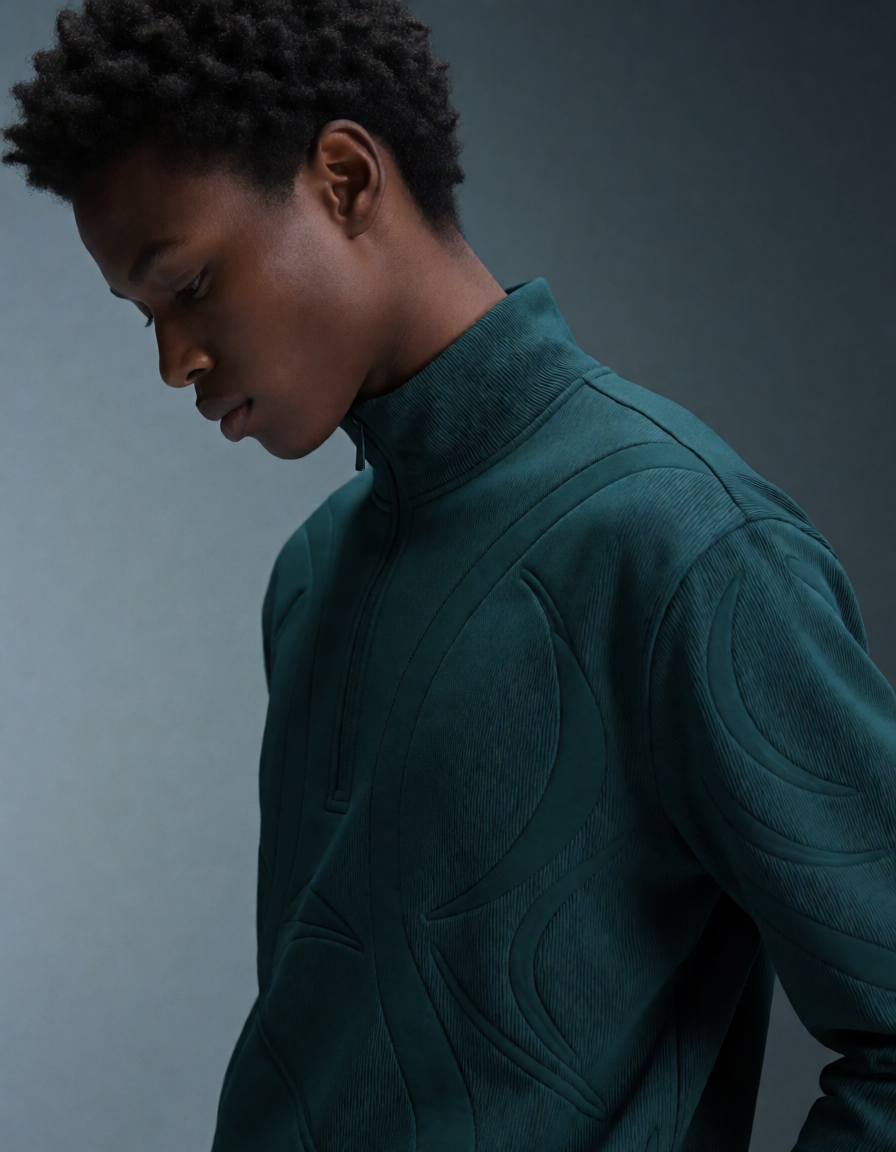
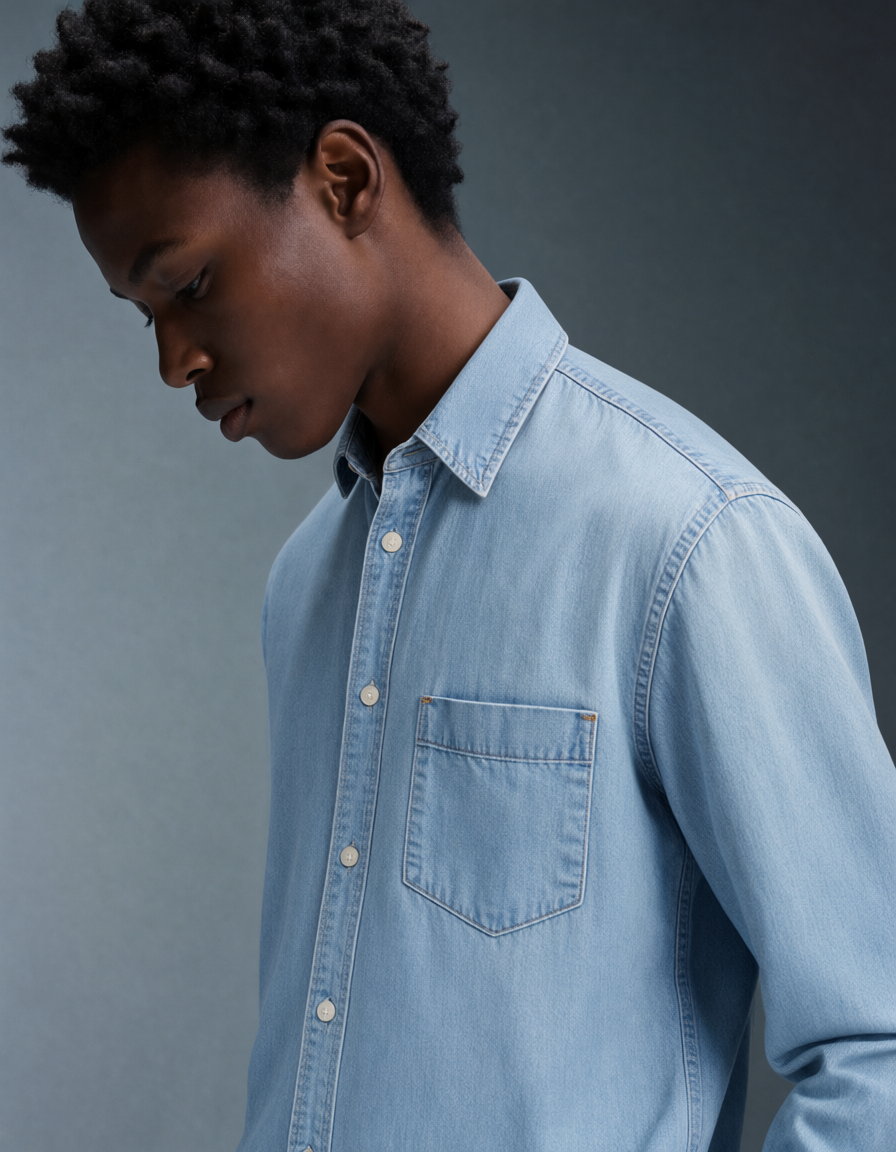
背景の削除: Qwen Image 2.1
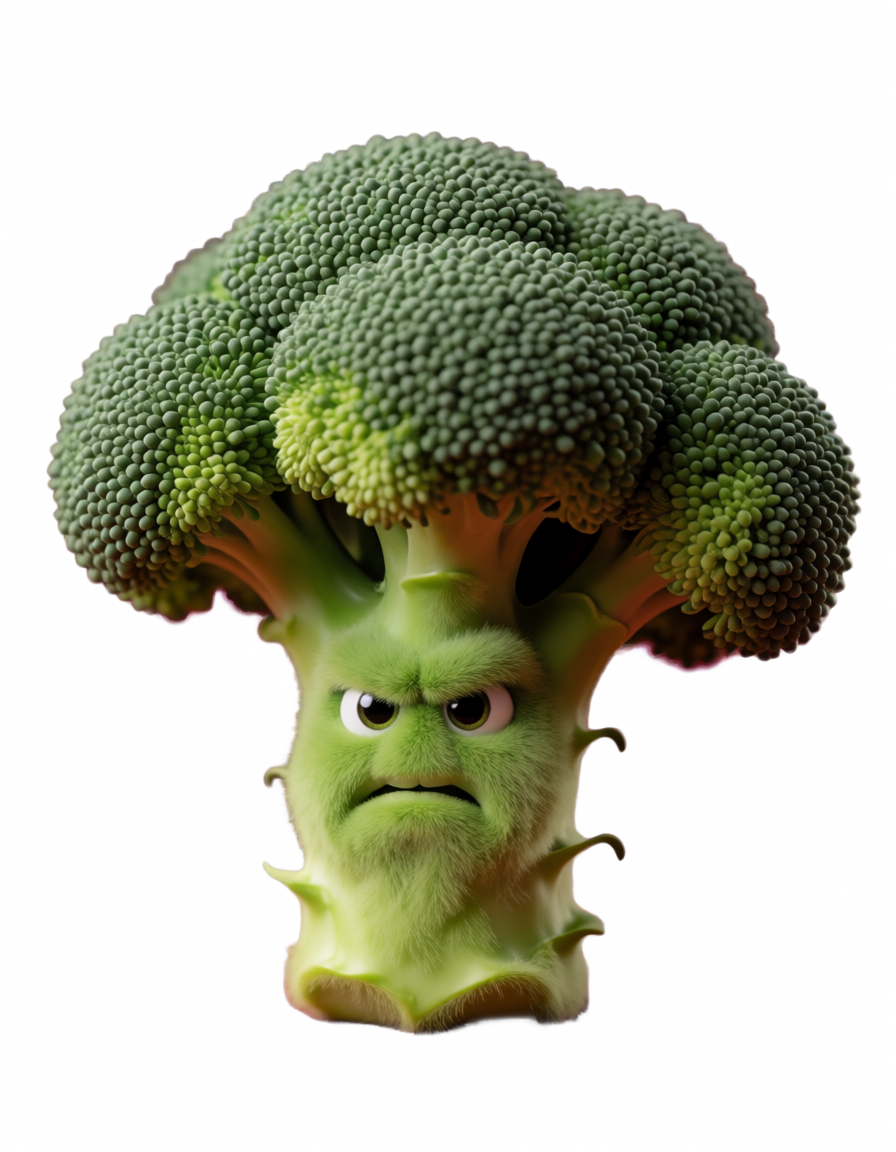
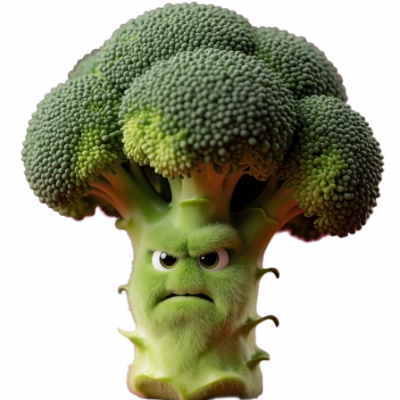
編集指示で写真の背景を削除します。このワークフローは画像編集のサブグラフを再利用し、プロンプトはRemove the background, and output a PNG image です。結果は元画像と比較できます。
ワークフローをダウンロード
JSON をダウンロードするか、テンプレートライブラリで「Qwen-Image-2.1」を検索してください
Comfy Cloud で実行
セットアップ不要で ComfyUI をオンライン実行
LoadImage ノードにアップロードしてください:
angry_broccoli.png
LoadImage ノード 470 · angry_broccoli.pngモデルのダウンロード先
3 つのワークフローは同じファイルを読み込みます。いずれもデフォルトで int8 版の diffusion モデルとテキストエンコーダーを使用します。 text_encoders- qwen3vl_8b_int8_convrot.safetensors(テンプレートが読み込むデフォルト、メモリ使用量は少なめ)
- qwen3vl_8b_bf16.safetensors(フル精度、より多くのメモリが必要)
- qwen_image_2.1_int8_convrot.safetensors(テンプレートが読み込むデフォルト、メモリ使用量は少なめ)
- qwen_image_2.1_bf16.safetensors(フル精度、より多くのメモリが必要)
ワークフロー設定
サンプラー設定
3 つのワークフローはいずれもsteps 25、cfg 1、euler サンプラー、simple スケジューラーでサンプリングします。
解像度
Text to image:Resolution Selector ノードがアスペクト比とメガピクセルの目標値を設定します。1.0 MP はおよそ 1024x1024 です。Qwen-Image-2.1 は 2K をネイティブに生成するため、2048x2048 の正方形出力を得るには目標値を約 4.0 MP に設定してください。 Image edit:出力は最初の参照画像のアスペクト比に従い、約resolution x resolution ピクセル(デフォルト 1024)にスケーリングされます。resolution を 0 にすると、各参照画像はそれぞれのサイズのまま保持されます。custom_size をオンにすると Resolution Selector キャンバスが使われます。このときはリサイズ後の参照画像のサイズに近い値にしてください。そうしないと編集がずれる可能性があります。